
Wenn du eine Dashcam nutzt, kennst du das Problem: Die SD-Karte füllt sich schnell. Videos werden ständig überschrieben. Bei langen Fahrten oder im Urlaub ärgerst du dich, weil wichtige Aufnahmen fehlen. In Flottenbetrieb ist das Platzproblem noch größer. Du brauchst verlässliche Aufnahmen ohne andauerndes Löschen oder teure, riesige Speicherkarten.
Dieser Artikel zeigt dir, wie du Speicherplatz sparst, ohne große Qualitätsverluste hinzunehmen. Ich erkläre einfache Einstellungsoptionen wie Auflösung, Framerate, Codec und Bitrate. Du lernst, wie die Loop-Aufnahme richtig funktioniert. Dazu kommen praktische Hardware-Tipps zu SD-Karten und Aufzeichnungsstrategien. Es gibt konkrete Anleitungen für lange Roadtrips, Urlaube und für den Einsatz in Fuhrparks.
Das Ziel ist klar. Du willst genügend Speicher für wichtige Videos. Du willst keine unnötig große Dateigröße. Und du willst das mit wenig Aufwand erreichen. Im weiteren Verlauf zeige ich dir Schritt für Schritt, welche Einstellungen oft den besten Kompromiss aus Platz und Bildqualität liefern. Außerdem erkläre ich einfache Tricks, die sofort Speicher sparen.
Technische Grundlagen, die den Speicherverbrauch bestimmen
Bevor du Einstellungen änderst, hilft es die Grundlagen zu verstehen. Diese entscheiden, wie viel Platz deine Aufnahmen brauchen. Viele Begriffe klingen technisch. Ich erkläre sie kurz und praktisch.
Auflösung
Die Auflösung ist die Anzahl der Pixel. Übliche Werte sind 720p, 1080p, 1440p und 4K. Mehr Pixel bedeuten schärfere Bilder. Sie bedeuten auch größere Dateien. 1080p ist oft ein guter Kompromiss aus Qualität und Speicherbedarf. 4K liefert mehr Details. Es braucht aber deutlich mehr Platz.
Bildrate (FPS)
Die Framerate gibt an, wie viele Bilder pro Sekunde aufgenommen werden. 30 FPS genügt meist für Verkehrsaufnahmen. 60 FPS wirkt flüssiger. Es erzeugt aber rund doppelt so viele Daten.
Codec: H.264 vs H.265
Der Codec bestimmt, wie die Bilddaten komprimiert werden. H.264 ist weit verbreitet. Er ist kompatibel und ressourcenschonend. H.265, auch HEVC genannt, komprimiert effizienter. Bei gleicher Qualität sind Dateien oft 30 bis 50 Prozent kleiner. H.265 braucht mehr Rechenleistung und nicht alle Geräte unterstützen es.
Bitrate: konstant vs variabel
Die Bitrate ist der Datenfluss pro Sekunde. Sie bestimmt die Dateigröße direkt. Bei CBR bleibt die Bitrate konstant. Das sorgt für vorhersehbare Dateigrößen. Bei VBR passt sich die Bitrate der Bildkomplexität an. Ruhige Szenen brauchen weniger Daten. VBR spart Platz ohne sichtbare Qualitätsverluste.
Dateicontainer, Segmentgröße und Loop-Aufnahme
Videos werden in Containern gespeichert. Gängige Formate sind MP4 und MOV. Dashcams nutzen oft MP4 mit H.264 oder H.265. Die Aufnahmen werden meist in kurzen Segmenten gespeichert. Typisch sind 1 bis 5 Minuten pro Datei. Kleine Segmente erleichtern das Sichern einzelner Ereignisse. Sie erzeugen aber etwas mehr Overhead durch Dateikopf. Bei der Loop-Aufnahme werden alte Segmente automatisch überschrieben. Das spart manuellen Aufwand. Du solltest trotzdem regelmäßig wichtige Dateien sichern.
SD-Kartenklassen und Endurance
Geschwindigkeit und Haltbarkeit der SD-Karte sind entscheidend. Für 1080p mit 30 FPS reicht oft eine Class 10 / U1 Karte. Für 4K oder hohe Bitraten wähle U3 oder V30. Für Dauerschreibbetrieb ist eine High Endurance Karte sinnvoll. Sie ist für dauerhafte Aufnahmen ausgelegt. Normale Karten können schneller ausfallen.
Dateisysteme und Beschränkungen
Viele Kameras nutzen FAT32. Ein Nachteil ist die 4 GB Grenze pro Datei. Deshalb teilen Kameras lange Aufnahmen. Moderne Geräte unterstützen exFAT. Damit sind größere Dateien möglich. Achte auf die Kompatibilität deiner Dashcam.
Wie Kompression die Qualität beeinflusst
Kompression ist meist verlustbehaftet. Sie entfernt Bildinformationen die das Auge weniger wahrnimmt. Bei hoher Kompression entstehen Artefakte und Details gehen verloren. Bewegung und komplexe Szenen benötigen mehr Daten. Dort verschlechtert starke Kompression die Lesbarkeit von Kennzeichen oder Gesichtern. H.265 hält Details besser bei niedrigerer Bitrate. Trotzdem ist ein zu niedriger Wert sichtbar schlechter. Deshalb ist der richtige Kompromiss wichtig.
Zusammengefasst: Auflösung, FPS, Codec und Bitrate sind die Hebel für den Speicherverbrauch. SD-Karte und Dateisystem bestimmen Stabilität und maximale Dateigröße. Verstehst du diese Punkte, triffst du bewusstere Einstellungen und sparst Platz ohne unnötige Qualitätsverluste.


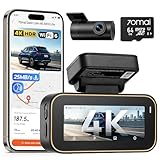


Welche Einstellungen sparen am meisten Speicher bei akzeptabler Qualität?
Hier siehst du praktische Einstellungs-Kombinationen. Jede Option zeigt, wie viel Platz pro Stunde ungefähr gebraucht wird. Ich nenne auch die Einsparung gegenüber einer typischen 4K@30 H.264 High Einstellung. So erkennst du schnell, welche Wahl den besten Kompromiss liefert. Die Werte sind Richtwerte. Sie hängen von Szene, Bewegung und Codec-Support ab.
| Einstellung | Dateigröße / Std. (ca.) | Ersparnis vs 4K High | Sichtbare Qualitätsverluste | Vorteile / Nachteile | Beispielgeräte |
|---|---|---|---|---|---|
| 1080p @ 30 FPS, H.264, moderate Bitrate | ≈ 2,7 GB / Std. | ≈ 50 % | Gering. Kennzeichen meist lesbar. Feinheiten reduziert. | Guter Kompromiss. Hohe Kompatibilität. Nachteil: weniger Details als 1440p/4K. | Viele 1080p-Modelle von Garmin, Vantrue |
| 1440p @ 30 FPS, H.265, niedrige Bitrate | ≈ 2,3 GB / Std. | ≈ 57 % | Mäßig. Bei starker Bewegung können Artefakte sichtbar werden. | Hohe Auflösung bei geringer Dateigröße. Nachteil: H.265 benötigt mehr Rechenleistung und nicht alle Abspielgeräte unterstützen es. | BlackVue DR900X, Thinkware U1000 unterstützen H.265 |
| 720p @ 60 FPS, H.264, moderate Bitrate | ≈ 2,2 GB / Std. | ≈ 59 % | Deutlicher Verlust von Details. Bewegung flüssig, Details wie Kennzeichen schlechter. | Gut bei viel Bewegung. Schlechter für Nachweiszwecke. | Ältere oder günstigere Modelle |
| 1080p @ 60 FPS, H.265, moderate Bitrate | ≈ 3,0 GB / Std. | ≈ 44 % | Leicht. Bessere Bewegungsschärfe. Details gut erhalten. | Flüssigere Bilder bei moderatem Platzbedarf. Nachteil: braucht H.265-Hardware-Unterstützung. | Neuere Modelle mit H.265-Firmware |
Kurz erklärt, wie du die richtige Wahl triffst
Wenn dir Kennzeichen und Gesichter wichtig sind, wähle mindestens 1080p und eine moderate Bitrate. H.265 spart deutlich Platz. Prüfe aber die Kompatibilität deiner Auslese-Software. Für reine Überwachungszwecke bei viel Bewegung kann 720p mit höherer Framerate sinnvoll sein. Für Urlaubsaufnahmen oder wenn du später in 4K schneiden willst, nimm 4K. Für die meisten Alltagsszenarien ist 1080p@30 H.264 moderat der praxisgerechte Kompromiss.
Zusammenfassung: Reduziere Auflösung und Framerate nur so weit wie nötig. Nutze H.265 wenn deine Hardware es unterstützt. Setze statt extrem hoher Bitrate lieber effiziente Codecs und eine sinnvolle Segmentgröße. So sparst du Speicherplatz ohne unnötigen Qualitätsverlust.
Praktische Schritt‑für‑Schritt‑Anleitung zur Speicheroptimierung
Die folgenden Schritte helfen dir, Speicherplatz zu sparen. Du findest konkrete Einstellungen und praktische Hinweise. Arbeite Schritt für Schritt. Teste nach jeder Änderung die Aufnahmequalität.
-
Auflösung anpassen
Gehe ins Menü deiner Dashcam. Suche die Videoauflösung. Reduziere von 4K auf 1440p oder 1080p, wenn du weniger Speicher möchtest. 1080p ist meist ausreichend für Kennzeichen und Details. Speichere die Einstellung und mache eine kurze Testaufnahme.
-
Bildrate (FPS) reduzieren
Suche die Option für FPS. Reduziere 60 FPS auf 30 FPS, wenn du keine besonders flüssigen Aufnahmen brauchst. 30 FPS spart rund die Hälfte der Daten. Bei viel Bewegung kann 60 FPS sinnvoll bleiben. Entscheide je nach Einsatzzweck.
-
Codec und Bitrate einstellen
Wähle H.265 wenn deine Kamera es unterstützt und wenn du die Dateien auf deinem Abspielgerät öffnen kannst. H.265 spart deutlich Platz. Stelle eine moderate Bitrate ein. Vermeide extreme niedrige Bitraten. Sie erzeugen sichtbare Artefakte. Prüfe die Kompatibilität mit deinem PC und der Auslesesoftware.
-
Loop-Segmentlänge prüfen
Stelle die Segmentlänge ein. Typisch sind 1, 3 oder 5 Minuten. Kürzere Segmente erleichtern das Auffinden von Ereignissen. Längere Segmente reduzieren Overhead und sparen etwas Platz. Wähle eine Länge, die zu deiner Nutzung passt.
-
Bewegungs- und Parkplatzüberwachung aktivieren
Aktiviere Motion-Detection und Parkplatzmodus nur wenn nötig. Diese Funktionen zeichnen nur bei Bewegung. Sie sparen Platz gegenüber Daueraufzeichnung. Achte auf Empfindlichkeit und damit verbundene Fehlaufnahmen bei Wind oder Autos auf dem Parkplatz.
-
SD-Karte formatieren
Formatiere die Karte über die Dashcam, nicht über den PC. Das stellt das richtige Dateisystem sicher. Sichere vorher wichtige Dateien. Formatieren löscht alle Daten. Nutze exFAT wenn deine Kamera große Dateien unterstützt. Ansonsten bleibt FAT32 üblich.
-
Auf High‑Endurance und passende Klasse achten
Wähle eine High‑Endurance Karte für Dauerschreibbetrieb. Achte auf U3 oder V30 für hohe Bitraten. Für 1080p reicht oft Class 10 oder U1. High‑Endurance Karten halten länger und reduzieren Ausfälle durch viele Schreibzyklen.
-
Größere Karte einsetzen
Eine größere Karte erhöht die Aufnahmedauer zwischen Überschreibungen. Wenn du selten sichern willst, nimm 128 GB oder 256 GB. Prüfe vor dem Kauf die maximale von deiner Dashcam unterstützte Kapazität.
-
Regelmäßiges Archivieren und Backup
Sichere wichtige Videos regelmäßig auf PC, NAS oder Cloud. Lege eine Routine fest. Zum Beispiel wöchentlich oder nach langen Fahrten. So verhinderst du Datenverlust durch Überschreiben oder Kartenfehler.
Hinweise und Warnungen
Formatiere nur nach Sicherung. Prüfe H.265-Kompatibilität von Rechner und Player. Manche Hersteller verlangen Original-Speicherkarten für Garantie. Lies die Garantiebedingungen. Teste Änderungen vor längeren Fahrten. Überwache die Karte auf Fehler. Tausche sie bei ungewöhnlichen Abstürzen.
Mit diesen Schritten findest du einen guten Kompromiss aus Platzbedarf und Qualität. Passe die Einstellungen an deine Prioritäten an. So vermeidest du unnötige Datenmengen ohne wichtige Details zu verlieren.


Wie du zwischen Speicher‑Einstellungen und SD‑Karten wählst
Leitfragen zur Priorisierung
1) Brauchst du maximale Beweissicherung oder reicht ein Kompromiss? Wenn Kennzeichen und Gesichter in allen Situationen lesbar sein müssen, setze auf höhere Auflösung und Bitrate. Wenn du eher Langzeitaufnahmen willst, reduziere Auflösung und nutze effiziente Codecs.
2) Wie lange sollen Aufnahmen ohne Überschreiben vorgehalten werden? Tägliche Pendler kommen meist mit 32 bis 64 GB aus. Langstreckenfahrer oder seltenes Sichern profitieren von 128 GB oder 256 GB. Für Flotten ist Größe plus regelmäßiges Archivieren wichtig.
3) Wie viel Bewegung und Nachtaufnahmen gibt es? Viel Bewegung und anspruchsvolle Nachtaufnahmen benötigen höhere Bitraten. Ruhige Stadtfahrten können sparsamer codiert werden.
Unsicherheiten, die du beachten solltest
Herstellerangaben zur SD‑Kapazität oder Endurance sind oft idealisiert. H.265 spart Platz, verlangt aber Kompatibilität beim Auslesen. Angemahnte Bitraten auf dem Display sind nur Richtwerte. Testaufnahmen zeigen dir die reale Qualität.
Praktische Empfehlungen
Für die meisten Nutzer ist 1080p@30, moderate Bitrate, H.264 oder H.265 wenn unterstützt die beste Wahl. Kombiniere das mit einer High‑Endurance Karte in 64 bis 128 GB. Pendler mit täglichen kürzeren Fahrten können 32 GB nehmen und häufiger sichern. Langstreckenfahrer wählen 128 GB oder mehr und aktivieren Bewegungs- oder Parkplatzmodus nur bei Bedarf. Flotten sollten auf H.265, größere Karten und automatisches Archivieren setzen.
Fazit
Wähle die Einstellung nach deinem Hauptziel. Priorisiere Qualität bei Beweisbedarf. Priorisiere Kapazität bei langen Einsätzen. Teste kurz und passe dann an. So sparst du Platz ohne unnötige Verluste bei der Bildqualität.
Do’s und Don’ts zum Speicherplatz sparen
Kurze, praxisnahe Hinweise helfen dir, Platz zu sparen ohne wichtige Details zu verlieren. Die Tabelle zeigt typische richtige Maßnahmen und die dazu passenden Fehler, die oft mehr schaden als nützen. Nutze die Do’s als Checkliste bei der Konfiguration.
| Do | Don’t |
|---|---|
| Wähle H.265 wenn die Kamera und dein Auslesegerät es unterstützen. Das spart deutlich Speicher bei vergleichbarer Qualität. | Blind die Auflösung senken ohne Bitrate zu beachten. Niedrige Auflösung mit zu hoher Kompression macht Bilder unbrauchbar. |
| Nutze High‑Endurance SD‑Karten und achte auf U3/V30 für hohe Bitraten. Sie sind für Dauerschreibbetrieb gebaut. | Billige Karten kaufen und hoffen, dass sie lange halten. Das führt zu Datenverlust und Ausfällen. |
| Formatiere die Karte in der Dashcam nach jedem Kartenwechsel. So stellst du das richtige Dateisystem sicher. | Karte im Gerät nie formatieren oder nur am PC formatieren. Das kann Kompatibilitätsprobleme verursachen. |
| Wähle sinnvolle Segmentlängen (z. B. 1–3 Minuten). Kurze Segmente erleichtern das Sichern einzelner Ereignisse. | Sehr lange Segmente einstellen ohne Kompatibilität zu prüfen. Das kann zu großen Einzeldateien und Leseschwierigkeiten führen. |
| Aktiviere Parkplatz‑ oder Bewegungsmodus nur wenn nötig. Stelle die Empfindlichkeit passend ein. | Ständig jede Funktion einschalten wie Daueraufzeichnung plus höchste Empfindlichkeit. Das füllt Karten schnell. |
| Sichere wichtige Videos regelmäßig auf PC, NAS oder Cloud. Lege eine Archiv‑Routine fest. | Auf Loop‑Überschreibung vertrauen ohne Backup. Ein wichtiges Ereignis kann sonst schnell verloren gehen. |
Kurz gefasst: Setze auf effiziente Codecs, robuste Karten und sinnvolle Einstellungen. Teste Änderungen mit kurzen Aufnahmen. So sparst du Speicherplatz ohne unnötige Qualitätsverluste.


Häufige Fragen zum Speicherplatz sparen
Wie viel Speicher braucht 1080p bei 60 FPS?
Das hängt stark von Bitrate und Codec ab. Mit H.264 und moderater Bitrate kannst du mit etwa 4–7 GB pro Stunde rechnen. Mit H.265 sinkt das oft auf rund 2,5–5 GB pro Stunde. Testaufnahmen zeigen dir den tatsächlichen Wert für deine Kamera.
Lohnt sich H.265 für meine Dashcam?
Ja, wenn deine Kamera und dein Abspielgerät H.265 unterstützen. Der Codec spart oft 30 bis 50 Prozent Speicher bei ähnlicher Bildqualität. Prüfe aber, ob dein PC, Smartphone oder Player die Dateien ohne Zusatzsoftware abspielen kann. Sonst erzeugt H.265 Aufwand beim Auslesen und Archivieren.
Welche SD‑Karte ist empfehlenswert?
Wähle eine High‑Endurance Karte von bekannten Herstellern. Achte auf U3 oder V30 für hohe Bitraten und auf die vom Hersteller empfohlene maximale Kapazität. Für Alltag und Pendler sind 32–64 GB oft ausreichend. Für lange Fahrten oder seltenes Sichern nimm 128 GB oder 256 GB.
Wie stelle ich automatische Überschreibung ein?
Die Funktion heißt meist Loop‑Aufnahme im Kameramenü. Aktiviere sie und wähle die Segmentlänge. Viele Kameras markieren wichtige Clips automatisch oder bieten eine Schutzfunktion, die Überschreiben verhindert. Sichere geschützte Clips regelmäßig, sonst kannst du sie bei einer Formatierung verlieren.
Wie oft sollte ich formatieren und backuppen?
Formatiere die Karte in der Dashcam regelmäßig, etwa alle 2–3 Monate oder nach längeren Trips. Sichere wichtige Aufnahmen sofort auf PC, NAS oder Cloud. Lege eine Routine fest, zum Beispiel wöchentlich bei häufiger Nutzung. So verhinderst du Datenverlust durch Kartenfehler oder unbeabsichtigtes Überschreiben.