
Beim Kauf einer 4K‑Dashcam begegnen dir oft selbstbewusste Werbeversprechen. Hersteller schreiben gern 4K auf die Verpackung. Im Alltag merkst du aber Unterschiede. Manchmal sehen Nummernschilder unscharf aus. Manchmal sind Details nur Mittelklasse. Das kann mehrere Ursachen haben. Die Kamera kann mit niedriger Bitrate aufnehmen. Sie kann Pixel-binning nutzen und so weniger echte 8 Millionen Bildpunkte pro Frame liefern. Hersteller können Auflösungen interpolieren. Oder der verwendete Codec drosselt die Bildqualität. Auch Objektiv, Sensorgröße und Bildverarbeitung spielen eine Rolle.
In diesem Artikel zeige ich dir, woran du echte 4K-Aufnahmen erkennst. Du lernst, wie du Videodateien praktisch prüfst. Du erfährst, welche Messwerte wichtig sind. Ich erkläre Tools wie MediaInfo und ffprobe, die Dateiinformationen anzeigen. Du bekommst einfache Testaufbauten, zum Beispiel eine Prüfaufnahme mit einem Schilder- oder Auflösungschart. Ich erkläre, wie du Auflösung, Bildrate und Bitrate kontrollierst. Du bekommst Hinweise zur Praxis. Zum Beispiel wie du Material auf einem echten 4K-Monitor bewertest und wie du die Kameraeinstellungen überprüfst.
Nach der Einleitung findest du Hintergrundwissen zur Technik. Dann folgen praktische Tests mit Schritt-für-Schritt-Anleitungen. Am Ende gibt es eine kompakte Checkliste für den Kauf und eine FAQ-Sektion mit typischen Problemen und Lösungen.
Technische Grundlagen, die du kennen solltest
Wenn auf einer Kamera 4K steht, heißt das nicht automatisch, dass du immer echte 4K-Bildqualität bekommst. Im Kern beschreibt 4K eine Auflösung. Bei Konsumergeräten ist das meist 3840 × 2160 Pixel. Im Kino wird manchmal 4096 × 2160 verwendet. Diese Zahlen geben nur die Pixelanzahl an. Sie sagen nichts über Schärfe, Dynamikumfang oder Kompression aus.
Echte optische Auflösung versus Upscaling
Die echte optische Auflösung entsteht durch Sensor, Objektiv und Bildverarbeitung. Upscaling oder Interpolation rechnet niedrigere Pixelzahlen hoch. Das erzeugt keine echten Details. Ein auf 4K hochgerechnet Bild sieht oft weich aus. Nur ein nativer 4K-Sensor mit passenden Optiken liefert die volle Detailwiedergabe.
Sensorgröße und Pixel‑Binning
Die Sensorgröße beeinflusst Bildqualität stark. Größere Sensoren haben meist größere Pixel. Das verbessert Low‑Light-Verhalten und Dynamikumfang. Pixel‑Binning fasst mehrere Sensorpixel zu einem zusammen. Das reduziert effektive Auflösung. Es verbessert aber Signalstärke und Rauschverhalten bei wenig Licht. Viele Dashcams verwenden Binning, um bei Nacht bessere Bilder zu liefern. Dann ist die Auflösung tagsüber oft geringer als beworben.
Bildrate und Bitrate
Die Bildrate gibt an, wie viele Bilder pro Sekunde aufgezeichnet werden. Häufig sind 30 oder 60 fps. Höhere Bildraten zeigen Bewegungen ruhiger. Sie brauchen aber mehr Daten. Bitrate bestimmt, wie viele Daten pro Sekunde gespeichert werden. Bei zu niedriger Bitrate entstehen Kompressionsartefakte. Das wirkt wie Blockbildung oder Detailschwund. Für echte 4K braucht es eine ausreichend hohe Bitrate.
Codecs und Kompressionseffekte
Videos werden mit Codecs wie H.264 oder H.265/HEVC komprimiert. H.265 ist effizienter. Trotzdem führt starke Kompression zu Artefakten. Typische Effekte sind Blockbildung, Detailverlust und störendes Rauschen um Kanten.
Übliche Missverständnisse in Produktbeschreibungen
Hersteller nennen oft Sensorauflösung in Megapixeln oder interpolierte Werte. Sie werben mit 4K, obwohl das Ausgangsmaterial hochgerechnet ist. Manchmal bezieht sich die Angabe auf Standbilder, nicht auf Video. Andere kritische Faktoren wie Objektivqualität, Bitrate und Kompression werden selten prominent angegeben.
Weiter unten im Artikel zeige ich dir praktische Tests. Du kannst Dateiinformationen auslesen. Du prüfst Bilddateien auf Auflösung, Bitrate und Bildrate. Du lernst einfache Sichttests mit Schildern und Auflösungscharts. Außerdem gibt es eine Checkliste für den Kauf.


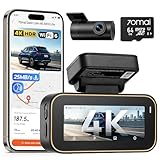

Praktische Schritt-für-Schritt-Anleitung zum Testen deiner Dashcam
Diese Anleitung führt dich durch einfache, reproduzierbare Tests. Du brauchst kein Labor. Mit einem Smartphone, einem PC und einem 4K-Monitor prüfst du, ob deine Dashcam echtes 4K liefert. Arbeite Schritt für Schritt und notiere die Einstellungen. Dann sind die Ergebnisse vergleichbar.
Benötigte Werkzeuge
- SD-Kartenleser und PC
- 4K-Monitor oder Fernseher mit nativer 3840 × 2160 Auflösung
- Programm zur Dateianalyse wie MediaInfo oder ffprobe
- Videoplayer, der 1:1-Zoom erlaubt, zum Beispiel VLC
- Falls möglich: gedruckte Auflösungstafel oder ISO 12233 Chart
- Vorbereitung der Kamera
Setze die Auflösung auf 4K (3840 × 2160). Wähle die höchste Bildrate, die die Kamera bietet, zum Beispiel 30 fps oder 60 fps. Stelle die Qualitäts- oder Bitrate-Einstellung auf maximal, falls vorhanden. Deaktiviere Zusatzfunktionen, die Bilddaten verändern können, etwa digitale Nachschärfung oder übermäßige Rauschunterdrückung. Notiere alle Einstellungen.
- Stationäre Aufnahme einer Auflösungstafel
Stelle das Fahrzeug auf einen sicheren Parkplatz. Befestige die Dashcam stabil. Hänge oder stelle eine gedruckte Auflösungstafel in etwa 3 bis 10 Meter Entfernung. Zeichne mindestens 30 Sekunden auf. Diese Aufnahme dient als Referenz für Detail- und Schärfetests.
- Aufnahme einer Straßenszene
Mache eine Testfahrt auf einer Route mit Straßenschildern, Hausnummern und klaren Kanten. Fahre in typischen Geschwindigkeiten, zum Beispiel 30 bis 50 km/h. Achte auf gleichmäßige Beleuchtung. Wiederhole die Szene bei Tageslicht und bei Nacht.
- Kopiere die Originaldatei
Entnehme die SD-Karte und verwende einen Kartenleser. Kopiere die Aufnahmedatei direkt auf deinen PC. Öffne die Datei nicht zuerst in der Kamera-App. Manche Apps transkodieren oder komprimieren beim Transfer.
- Metadaten prüfen
Öffne die Datei mit MediaInfo oder ffprobe. Prüfe die Auflösung. Sie muss 3840 × 2160 anzeigen. Prüfe Bildrate, Codec (H.264 oder H.265) und die durchschnittliche Bitrate. Notiere diese Werte. Eine sehr niedrige Bitrate ist ein Hinweis auf starke Kompression.
- Pixel‑peeking auf einem nativen 4K‑Display
Spiele das Video auf deinem 4K-Monitor. Stelle im Player 1:1 Pixelmapping ein. Zoome nicht automatisch. Wähle einen Frame mit feinen Details wie einem Nummernschild. Zoome pixelgenau auf 100 und 200 Prozent. Echte 4K zeigt auf 100 Prozent viele echte Details. Ein hohes Maß an Weichheit oder Treppung deutet auf Upscaling hin.
- Prüfung auf Upscaling und Interpolation
Vergleiche die Aufnahme mit einem bekannten nativen 4K-Bild. Achte auf weiche Kanten, fehlende feine Strukturen und gleicher Detailgrad bei unterschiedlichen Entfernungen. Interpolierte Bilder zeigen oft gleichförmige Weichheit. Bei echten 4K sind kleine Strukturen wie Schraubenköpfe oder Text lesbar.
- Standbild-Inspektion und Kantenanalyse
Exportiere ein Standbild aus der Auflösungstafel und aus einer Straßenszene. Untersuche Kanten bei 200 Prozent Zoom. Suche nach Blockbildung, Kantenrissen oder wiederkehrenden Mustern. Das sind typische Kompressionsartefakte. Notiere auffällige Muster.
- Beurteilung bei Bewegung
Spiele die Fahrsequenz ab. Achte auf Verwischung und Blockbildung bei Bewegungen. Niedrige Bitraten führen bei Bewegungen zu sichtbaren Artefakten. Vergleiche die Szene mit unterschiedlichen Geschwindigkeiten. So erkennst du, ob die Kamera genug Datenrate für echte 4K hält.
- Wiederholung bei Nacht
Wiederhole die Tests bei schlechteren Lichtverhältnissen. Viele Dashcams schalten dann in Pixel‑Binning oder aggressive Rauschunterdrückung. Das reduziert effektive Auflösung. Notiere alle Unterschiede zwischen Tag und Nacht.
- Dokumentation und Reproduzierbarkeit
Halte Datum, Uhrzeit, Wetter, Kameramodell, Firmware und alle Einstellungen fest. Fotografiere die Testaufstellung. So kannst du Tests wiederholen oder die Ergebnisse mit Support oder Verkäufern teilen.
- Auswertung und Entscheidung
Ziehe Bilanz aus Auflösung, Bitrate, sichtbaren Details und Artefakten. Wenn die Datei 3840 × 2160 anzeigt, die Bilder aber weich sind und die Bitrate sehr niedrig ist, ist wahrscheinlich kein echtes optisches 4K vorhanden. Fordere vom Verkäufer detaillierte Angaben zu Sensor und Bitrate. Nutze die Checkliste weiter unten als Entscheidungsgrundlage.
Wichtige Warnungen: Führe fahrende Tests nur mit Beifahrer durch oder parke das Auto. Binde keine Testcharts in den Straßenverkehr ein. Achte auf klare, vergleichbare Lichtbedingungen. Nutze immer die Originaldatei für die Analyse. Viele Fehler entstehen durch das Betrachten von in Apps transkodierten oder gestreamten Versionen.
In den folgenden Abschnitten erkläre ich die genaue Auswertung mit MediaInfo und ffprobe und gebe dir eine kompakte Checkliste für Kauf und Rückgabe.
Vergleichseinheit: Was du systematisch prüfen solltest
Bevor du eine Entscheidung triffst, lohnt sich ein strukturierter Vergleich. Prüfe klare, messbare Merkmale. So findest du schnell heraus, ob die Kamera echtes 4K liefert oder nur hochskaliert. Die folgende Tabelle fasst die wichtigsten Prüfkriterien zusammen. Nutze sie als Checkliste bei deinen Tests.
| Prüfkriterium | Wie prüfen | Interpretation / Richtwert |
|---|---|---|
| Angabe vs. Dateiauflösung | Datei mit MediaInfo oder ffprobe öffnen. Auflösung prüfen. | Muss 3840 × 2160 anzeigen. Wenn niedriger, ist Upscaling wahrscheinlich. |
| Gemessene Bitrate | Durchschnittliche Bitrate aus MediaInfo ablesen. | Als Orientierung: H.264 deutlich über 30–40 Mbit/s, H.265 ab etwa 20–30 Mbit/s für akzeptable 4K-Details. |
| Sensorgröße | Angaben in technischen Daten prüfen. Falls nicht vorhanden, beim Hersteller nachfragen. | Größere Sensoren liefern generell bessere Details und Low-Light-Performance. Bei Dashcams sind 1/2.3 Zoll und größer vorteilhaft. |
| Frame-Rate | MediaInfo: fps prüfen. Im Video-Player Bewegtheit kontrollieren. | 30 fps häufig. 60 fps bietet flüssigere Bewegung, benötigt aber höhere Bitrate. |
| Pixel‑Binning / Interpolation | Unschärfe bei 1:1-Pixelbetrachtung und verringerte feine Strukturen prüfen. | Anzeichen für Binning: sauberes Rauschverhalten bei Nacht, aber reduzierte Detailauflösung tagsüber. |
| Sichtbare Schärfe bei 1:1 | Standbild mit 100% anzeigen. Kanten, Text und Nummernschilder prüfen. | Echte 4K zeigt feine Strukturen und lesbare kleine Texte bei 1:1. Weiches Bild deutet auf Upscaling oder starke Kompression. |
| Kompressionsartefakte bei Bewegung | Fahraufnahmen abspielen. Achte auf Blockbildung und Kantenflimmern. | Stark sichtbare Artefakte bei Bewegung sprechen gegen ausreichende Bitrate für echtes 4K. |
| Nacht- und Low-Light-Verhalten | Tests bei Nacht durchführen. Auf Binning-Effekte und Rauschreduzierung achten. | Gute Nachtbilder dürfen Rauschreduktion zeigen. Wenn Details massiv verloren gehen, ist effektive Auflösung reduziert. |
| Objektiv und Randschärfe | Prüfe Bildränder in Standbildern auf Verzerrungen oder Unschärfe. | Stark unscharfe Ränder oder starke Verzeichnung mindern den Nutzen der hohen Pixelzahl. |
Kurze Empfehlung
Wenn die Datei tatsächlich 3840 × 2160 anzeigt und die Bitrate im genannten Bereich liegt, ist das ein gutes Zeichen. Achte zusätzlich auf sichtbare Details bei 1:1-Pixelbetrachtung. Wenn Bitrate sehr niedrig ist oder Bilder weich wirken, handelt es sich wahrscheinlich um Upscaling oder übermäßige Kompression. Frage in diesem Fall nach der nativen Sensorauflösung und der maximalen Recording-Bitrate. Nutze die Tabelle als Grundlage, um Händlerangaben zu prüfen und deine Kaufentscheidung zu treffen.


Häufige Fragen und kurze Antworten
Woran erkenne ich echte 4K in den Videodateien?
Öffne die Videodatei mit einem Tool wie MediaInfo oder ffprobe. Dort muss die Auflösung 3840 × 2160 stehen. Prüfe zusätzlich die Bitrate und den Codec. Sieh dir ein Standbild bei 1:1-Pixelbetrachtung an, um echte Details zu bestätigen.
Reicht die Bitrate als Qualitätsmerkmal?
Die Bitrate ist ein wichtiger Indikator. Sie sagt, wie viele Daten pro Sekunde gespeichert werden. Allein reicht sie aber nicht aus. Objektiv, Sensorgröße und Kompression beeinflussen das sichtbare Ergebnis ebenfalls.
Wie teste ich die Kamera vor dem Kauf?
Fordere ein originales Beispielvideo an oder teste im Laden mit einer Testaufnahme. Arbeite mit der Originaldatei, nicht mit gestreamten Clips. Nutze eine Auflösungstafel und prüfe bei Tag und Nacht. Notiere Auflösung, Bitrate und sichtbare Details bei 1:1-Zoom.
Ist Auflösung wichtiger als Sensorgröße?
Die Auflösung bestimmt die Pixelzahl. Die Sensorgröße entscheidet über die Pixelgröße und das Rauschverhalten. Große Sensoren liefern meist bessere Nachtbilder und Dynamikumfang. Eine ausgewogene Kombination aus ausreichender Auflösung und angemessener Sensorgröße ist ideal.
Kann Software-Auflösung täuschen?
Ja, Hersteller nutzen Upscaling oder Interpolation, um niedrigere Auflösungen als 4K auszugeben. Auch Handy-Apps oder Player können Videos beim Abspielen neu rechnen. Prüfe immer die Originaldatei und die Metadaten. So vermeidest du falsche Eindrücke.
Do’s & Don’ts beim Testen deiner 4K‑Dashcam
Diese Tabelle fasst einfache Verhaltensregeln zusammen. Sie hilft dir, sinnvolle Tests durchzuführen und typische Fehler zu vermeiden. Arbeite die Punkte ab, um verlässliche Ergebnisse zu bekommen.
| Do | Don’t |
|---|---|
| Teste auf einem nativen 4K‑Monitor. Verwende 1:1‑Pixelansicht zur Beurteilung. | Verlasse dich nicht auf Smartphone‑Playback oder auf gestreamte Clips. Diese können nachverarbeitet oder skaliert sein. |
| Prüfe die Originaldatei mit MediaInfo oder ffprobe. Notiere Auflösung, Bitrate und Codec. | Beurteile nicht nur Vorschauen aus Apps. Diese zeigen oft geringere Qualität als die Originaldatei. |
| Führe Tests bei Tag und Nacht durch. So erkennst du Pixel‑Binning und Rauschverhalten. | Vermeide Entscheidungen nach einem einzigen Test. Eine einzelne Aufnahme kann irreführend sein. |
| Nutze ein Testchart und stabile Montage. Stationäre Aufnahmen liefern reproduzierbare Ergebnisse. | Teste nicht während der Fahrt ohne Beifahrer. Das ist unsicher und erschwert reproduzierbare Bedingungen. |
| Beurteile sichtbare Details bei 1:1‑Zoom. Achte auf Lesbarkeit von Nummernschildern und feine Strukturen. | Verlasse dich nicht nur auf beworbene Megapixelzahlen. Sie sagen nichts über Sensorgröße oder Kompression aus. |
| Dokumentiere alle Einstellungen und Bedingungen. So kannst du Tests wiederholen oder Ergebnisse vergleichen. | Ignoriere nicht die Bitrate und den Codec. Niedrige Bitrate bei 4K ist ein häufiger Grund für schlechte Detailwiedergabe. |

Häufige Fehler vermeiden
Beim Testen einer Dashcam schleichen sich schnell Fehler ein. Viele führen zu falschen Schlussfolgerungen. Die folgenden typischen Fehler siehst du oft. Zu jedem Fehler gibt es konkrete Hinweise, wie du ihn vermeidest.
Falsche Testbedingungen
Oft werden Tests bei wechselnder Beleuchtung oder mit unruhiger Montage durchgeführt. Das verfälscht das Ergebnis. Teste statisch mit einer fixierten Kamera und einer Auflösungstafel. Führe zusätzlich Fahrtests bei konstanter Geschwindigkeit durch. Dokumentiere Abstand, Licht und Wetter. So sind die Ergebnisse reproduzierbar.
Ungeeignete Wiedergabegeräte
Viele schauen Videos auf Smartphones oder auf nicht‑4K‑Bildschirmen. Das verdeckt Details. Spiele die Originaldatei auf einem nativen 4K‑Monitor ab. Stelle den Player auf 1:1‑Pixelansicht. Vermeide automatische Skalierung oder App‑Transcoding.
Bitrate und Codec ignorieren
Die reine Auflösungsangabe sagt nicht alles. Eine niedrige Bitrate kann Details vernichten. Prüfe mit MediaInfo oder ffprobe die durchschnittliche Bitrate und den Codec. Achte besonders auf starke Kompression bei Bewegung. Wenn Bitrate zu gering ist, ist echtes 4K visuell kaum vorhanden.
Metadaten nicht prüfen
Herstellerangaben und Dateinamen können täuschen. Öffne die Datei und kontrolliere Auflösung, Bildrate und Codec. Nutze die Originaldatei. Verlasse dich nicht auf Vorschauen oder vom Hersteller bereitgestellte Clips ohne Metadaten.
Nur Marketingversprechen glauben
Werbeangaben wie „4K“ oder hohe Megapixel helfen nur bedingt. Frage nach der nativen Sensorauflösung und der maximalen Aufnahmebitrate. Fordere Beispielvideos in Originalqualität an. Teste diese Clips selbst mit den oben genannten Methoden.
Wenn du diese Fehler vermeidest, liefern deine Tests klare Ergebnisse. Nutze die Checkliste weiter oben. Damit kommst du zu einer fundierten Kaufentscheidung.