
Manche Nutzer sind unsicher wegen der Rechtslage. Andere mögen einfach nicht, dass private Gespräche informell mitschneiden. Wieder andere möchten nur im Notfall Ton haben, etwa bei einem Unfall. Außerdem gibt es technische Gründe. Manche Kameras erlauben eine einfache Abschaltung der Mikrofone. Andere speichern trotzdem Audiospuren im Container. Das sorgt für Verwirrung.
In diesem Artikel zeige ich dir, welche Möglichkeiten es gibt. Du erfährst, wie du Einstellungen prüfst. Du lernst die Unterschiede zwischen Software- und Hardware-Optionen. Ich erkläre typische Fallstricke und gib dir praktische Tipps, wie du Ton wirklich ausschaltest oder zumindest sicherstellst, dass er nicht gespeichert wird. Am Ende kannst du entscheiden, ob du die Audioaufnahme deaktivierst, eine technische Lösung nachrüstest oder bewusst weiter aufzeichnest, weil sie im Streitfall nützlich sein kann.
Praktische Analyse der Methoden zum Deaktivieren der Audioaufnahme
Bevor du dich für eine Methode entscheidest, ist es wichtig zu wissen, welche Optionen grundsätzlich zur Verfügung stehen. Manche Dashcams bieten eine einfache Menüoption zum Abschalten des Mikrofons. Andere lassen sich nur über die App oder per Firmware-Update anpassen. Es gibt auch rein physische Lösungen. Jede Methode hat Vor- und Nachteile. Einige sind schnell umgesetzt. Andere sind riskanter oder technisch aufwändiger.
Im Folgenden findest du eine vergleichende Übersicht. Sie zeigt, wie die Methode funktioniert, was du beachten musst und ob es konkrete Produktbeispiele gibt. So kannst du für dein Modell die passende Entscheidung treffen.
| Methode | Wie es funktioniert | Vorteile | Nachteile | Beispiele / Hinweise |
|---|---|---|---|---|
| Menü-Optionen / Einstellungen an der Kamera | Direkt in den Einstellungen der Dashcam das Mikrofon deaktivieren. | Schnell. Kein Eingriff in Hardware. Reversibel. | Nicht alle Modelle haben diese Option. | Viele Modelle von BlackVue, Thinkware, Viofo und Nextbase bieten diese Einstellung. Prüfe das Handbuch oder das Einstellungsmenü. |
| App-Einstellungen | Über die Hersteller-App die Audioaufnahme deaktivieren oder streamen ohne Ton. | Komfortabel. Remote steuerbar. Oft übersichtlich. | App muss Zugriff auf die Kamera haben. Manche Apps zeigen nur Live-Mute, speichern aber weiterhin Ton. | Bei WLAN-fähigen Modellen wie BlackVue oder Nextbase lohnt sich die Prüfung der App-Optionen. |
| Firmware-Update | Hersteller liefert Firmware, die eine Audio-Auswahl ergänzt oder ändert. | Kann neue Funktionen bringen. Offizielle und saubere Lösung. | Nicht garantiert. Updates können komplex sein. Falsches Update gefährdet Gerät. | Manche Hersteller haben in der Vergangenheit Mute-Optionen per Firmware ergänzt. Prüfe die Support-Seite deines Modells. |
| Physische Entfernung oder Abdeckung des Mikrofons | Mikrofon öffnen und trennen oder mit Klebeband/Schaumstoff abdecken. | Funktioniert zuverlässig. Keine Software nötig. | Garantieverlust möglich. Öffnen erfordert Geschick. Ton kann gedämpft bleiben, nicht komplett weg. | Nur für technisch versierte Nutzer empfohlen. Wenn Mikrofon extern ist, kann es oft einfacher getrennt werden. |
| Externe Muting-Lösungen | Zwischen Mikrofon und Platine ein Abschaltmodul schalten oder externe Schalter nutzen. | Flexibel. Schaltbar ohne Öffnen der Kamera in manchen Setups. | Selten standardisiert. Bedarf fachlicher Umsetzung. Kosten und Aufwand. | Nur sinnvoll, wenn Mikrofon erreichbar ist. Maßgeschneiderte Lösungen sind nötig. |
Checkliste vor der Umsetzung
- Prüfe zuerst die Kameraeinstellungen und die Hersteller-App.
- Sieh im Handbuch oder auf der Support-Seite nach, ob ein Firmware-Update Audiooptionen ergänzt.
- Teste nach jeder Änderung, ob tatsächlich kein Ton mehr gespeichert wird. Spiele eine Testaufnahme ab.
- Bei physischem Eingriff: Foto vor dem Öffnen machen. Garantiebedingungen prüfen.
- Berücksichtige rechtliche Aspekte. In manchen Fällen ist Audioaufzeichnung erlaubt oder relevant als Beweismittel.
Fazit und Empfehlung
Für die meisten Nutzer ist die beste Reihenfolge: erst Menü oder App prüfen. Dann Support-Seiten auf Firmware-Optionen prüfen. Nur wenn das nicht möglich ist, über physische Lösungen nachdenken. Das ist am sichersten. Mit der Menü- oder App-Lösung kannst du schnell und ohne Risiko das Mikrofon deaktivieren. Wenn dir rechtliche oder datenschutzrechtliche Fragen wichtig sind, sprich mit einem Experten oder prüfe lokale Regelungen.


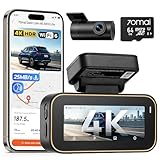

Entscheidungshilfe: Audio ausschalten oder eingeschaltet lassen
Die Frage, ob du die Audioaufnahme deaktivierst, hängt von zwei Dingen ab. Erstens: wie du Privatsphäre gewichtest. Zweitens: welchen Beweiswert die Aufnahmen haben können. Ich helfe dir, das für deinen Fall abzuwägen.
Leitfragen
Wie wichtig ist dir Datenschutz gegenüber der Beweisfunktion?
Wenn dir Datenschutz wichtiger ist, lohnt sich ein klares Mute in den Einstellungen. So vermeidest du, dass private Gespräche gespeichert werden. Wenn die Beweisfunktion Vorrang hat, behalte Ton an. Audio kann bei Unfällen klären, wie es zum Vorfall kam. Bei gemischten Prioritäten ist eine schaltbare Lösung sinnvoll. Nutze zuerst Menü- oder App-Optionen. Teste danach eine Aufnahme.
Finden oft private oder sensible Gespräche im Auto statt?
Wenn ja, ist das ein starkes Argument für Deaktivierung. Das betrifft Familien, Mitfahrten mit Freunden und Gesprächspartner mit sensiblen Informationen. Wenn nur selten sensible Gespräche vorkommen, kannst du vorübergehend stummschalten. Einige Fahrer legen sich einen Ablauf zu. Beispiel: Mikrofon bei Ride-Sharing vor Arbeitsbeginn an, danach aus.
Fährst du beruflich oder bist gesetzlich verpflichtet, Aufzeichnungen zu liefern?
Als Fahrdienstleister oder bei dienstlichen Fahrten sind Aufnahmen manchmal wichtig. Prüfe interne Regeln und Datenschutzbestimmungen. Bei rechtlicher Verpflichtung solltest du das Mikrofon eher anlassen. Wenn Unsicherheit besteht, sprich mit dem Arbeitgeber oder mit einem Datenschutzbeauftragten.
Typische Unsicherheiten und praktische Empfehlungen
Viele Nutzer glauben, die App zeigt den wahren Zustand an. Das ist nicht immer so. Manche Apps schalten nur das Live-Streaming stumm. Die Datei kann trotzdem Ton enthalten. Prüfe das durch eine Testaufnahme und spiele sie ab.
Firmware-Updates können Funktionen ändern. Hole Updates vom Hersteller. Lies die Release-Notes. Bei physischem Eingriff verlierst du oft Garantie. Sei vorsichtig. Nutze physische Maßnahmen nur, wenn du dich damit auskennst.
Fazit
Für die meisten Privatnutzer gilt: Prüfe zuerst Menü und App. Schalte dann dauerhaft stumm, wenn dir Privatheit wichtiger ist. Für Berufskraftfahrer und Nutzer mit hohem Beweisbedarf bleibt Audio meist an. Bei gemischten Fällen ist eine schaltbare Lösung die beste Wahl. Testaufnahmen nach jeder Änderung sind Pflicht. So weißt du sicher, was gespeichert wird.
Häufige Fragen zur Audioabschaltung bei Dashcams
Welche technischen Möglichkeiten gibt es, Audio bei Dashcams auszuschalten?
Du kannst in vielen Fällen das Mikrofon über das Einstellungsmenü der Kamera deaktivieren. Bei vernetzten Modellen geht das oft auch über die Hersteller-App. Alternativ gibt es Firmware-Optionen oder physische Maßnahmen wie Abdeckung oder Trennung des Mikrofons. Externe Muting-Module sind eine weitere Möglichkeit, aber sie erfordern oft handwerkliches Geschick.
Kann jede Dashcam die Audioaufnahme vollständig deaktivieren?
Nein, das hängt vom Modell und der Firmware ab. Manche Geräte bieten nur ein Live-Mute, speichern aber trotzdem Ton in der Datei. Schau ins Handbuch oder in die Support-Infos des Herstellers, um sicherzugehen. Ohne klare Option sind physische oder externe Lösungen die zuverlässigste Alternative.
Beeinträchtigt das Abschalten des Tons die Beweiskraft von Aufnahmen?
Audio kann Kontext liefern, etwa Stimmen, Warnsignale oder Geräusche zum Unfallhergang. Ohne Ton fehlen diese Hinweise, das kann im Einzelfall relevant sein. In vielen Fällen reicht das Video allein, in kritischen Situationen ist Ton aber nützlich. Entscheide nach deinem Bedarf an Datenschutz versus Beweiswert.
Spielt das Dateiformat oder Metadaten eine Rolle beim Speichern von Ton?
Ja, gängige Container wie MP4 oder MOV unterstützen separate Audiokanäle. Manche Kameras schreiben eine leere Audiospur statt die Aufnahme komplett zu unterlassen. Metadaten können anzeigen, ob ein Audiokanal vorhanden ist. Prüfe die Datei-Eigenschaften am PC, um Klarheit zu bekommen.
Wie erkenne ich zuverlässig, dass die Audioaufnahme wirklich aus ist?
Mache eine kurze Testaufnahme mit lautem gesprochenem Text. Kopiere die Datei auf deinen Computer und spiele sie mit einem Player wie VLC ab. Achte auf eine Tonspur oder die Anzeige einer Audio-Wellenform in einem Editor wie Audacity. Nur so weißt du sicher, ob Ton gespeichert wird.


Technisches Grundwissen zu Audioaufnahmen in Dashcams
Wie arbeiten Mikrofone in Dashcams?
Die meisten Dashcams nutzen kleine Elektret- oder MEMS-Mikrofone. Das sind winzige Bauteile, die Luftdruckänderungen in elektrische Signale umwandeln. Das Signal wird verstärkt und digitalisiert. Danach wird es mit dem Videostream synchronisiert. Das Mikrofon sitzt meist unauffällig am Gehäuse. Deshalb nimmt es Gespräche und Umgebungsgeräusche direkt im Innenraum auf.
Typische Betriebsmodi
Einige Kameras zeichnen immer Ton mit, solange die Aufnahme läuft. Andere erlauben ein Abschalten im Menü. Manche Apps legen nur das Live-Streaming stumm. Die Datei kann aber trotzdem eine Audiospur enthalten. Manche Modelle aktivieren zusätzlichen Aufnahmemodus bei einem Unfall. Das ist abhängig von Firmware und Hersteller.
Wie wird Audio in Videodateien gespeichert?
Video-Dateien sind Container, etwa MP4 oder MOV. In diesen Containern gibt es separate Spuren für Video und Audio. Es ist möglich, eine leere Audiospur zu speichern. Es ist auch möglich, die Audiospur ganz wegzulassen. Welche Variante die Kamera nutzt, entscheidet die Software in der Kamera. Metadaten in der Datei zeigen oft, ob ein Audiokanal vorhanden ist.
Technische Grenzen beim vollständigen Deaktivieren
Firmware-Restriktionen können verhindern, dass Ton wirklich aus ist. Die App zeigt manchmal nur den Live-Zustand. Die gespeicherte Datei kann trotzdem Ton haben. Bei physischem Abdecken wird Ton meist stark gedämpft. Richtig sicher ist nur das physische Trennen des Mikrofons oder eine offizielle Abschaltfunktion. Selbst dann kann es Restgeräusche geben. Auch elektrische Störungen können leise Signale erzeugen. Deshalb ist ein Test nach jeder Änderung wichtig.
Rechtliche Rahmenbedingungen in Deutschland
Datenschutz und DSGVO
Audioaufnahmen sind personenbezogene Daten. Deshalb greift die DSGVO zusammen mit dem Bundesdatenschutzgesetz. Du brauchst eine Rechtsgrundlage für das Verarbeiten von Tonaufnahmen. Möglich sind etwa eine Einwilligung oder ein berechtigtes Interesse mit sorgfältiger Abwägung. Bei beruflicher Nutzung können zusätzliche Pflichten wie ein Datenschutzhinweis oder ein Datenschutz-Folgenabschätzung anfallen.
Persönlichkeitsrechte und Strafbarkeit
Das allgemeine Persönlichkeitsrecht schützt Gespräche. Heimliche Tonaufnahmen können strafbar sein nach §201 StGB. Das gilt besonders, wenn private Unterhaltungen aufgenommen und verbreitet werden. Frage daher vor Aufnahme am besten die betroffenen Personen. Bei Unsicherheit ist Deaktivieren die sicherere Option.
Beweiskraft und Gerichtspraxis
Der Bundesgerichtshof hat 2018 entschieden, dass Dashcam-Aufnahmen vor Gericht als Beweismittel verwendet werden können. Das bedeutet nicht, dass unbegrenztes Aufzeichnen erlaubt ist. Die Zulässigkeit hängt vom Einzelfall ab. Aufnahmen können trotz datenschutzrechtlicher Probleme als Beweis dienen.
Praktische Hinweise für rechtskonformes Verhalten
Schalte Audio aus, wenn du Zweifel an der Rechtmäßigkeit hast. Informiere Mitfahrerinnen und Mitfahrer sichtbar. Nutze die Aufnahme nur für den Zweck, den du angegeben hast. Lösche unbrauchbare Aufnahmen zeitnah. Als Orientierung kannst du kurze Speicherfristen wählen und nur bei einem Unfall Dateien sichern.
Umgang bei Unfällen und Sensible Daten
Sichere betroffene Dateien nach einem Unfall unverändert. Gib Aufnahmen nur an Polizei oder Versicherung weiter. Vermeide öffentliche Verbreitung ohne Einwilligung. Wenn die Stimme zur Identifikation genutzt werden kann, gelten strengere Anforderungen. Dann kann eine Anonymisierung oder Löschung nötig sein.
Wann du juristischen Rat einholen solltest
Bei gewerblicher Nutzung, Überwachung von Beschäftigten oder systematischer Aufzeichnung ist rechtliche Beratung sinnvoll. Das gilt auch, wenn du planst, Aufnahmen regelmäßig zu speichern oder zu veröffentlichen. Ein Anwalt oder Datenschutzexperte hilft bei der rechtskonformen Umsetzung.
Kurze Handlungsempfehlung
Für Privatnutzer empfehle ich: Audio standardmäßig deaktivieren. Informiere Mitfahrerinnen und Mitfahrer. Bewahre Aufnahmen nur so lange wie nötig auf. Bei beruflicher Nutzung kläre Zweck, Rechtsgrundlage und dokumentiere die Abwägung. Bei Zweifeln such rechtlichen Rat.
Schritt-für-Schritt: So deaktivierst du die Audioaufnahme
-
Vorbereiten und sichern
Prüfe zuerst das Handbuch und die Support-Seite deines Modells. Mach Screenshots von aktuellen Einstellungen. Wenn möglich exportiere oder notiere die Einstellungen. So kannst du Änderungen rückgängig machen. Bei physischem Eingriff fertige Fotos vom Innenleben an. -
Menüoption an der Kamera prüfen
Schau im Einstellungsmenü unter Audio, Mikrofon oder Aufnahme. Deaktiviere das Mikrofon, falls eine Option vorhanden ist. Speichere die Einstellung und starte die Kamera neu. Das ist die sicherste und einfachste Methode. -
App-Einstellungen kontrollieren
Öffne die Hersteller-App und suche nach Audio- oder Live-Stream-Optionen. Manche Apps bieten nur Live-Mute. Prüfe daher unbedingt, ob Dateien später Ton enthalten. Nach Änderung eine Testaufnahme machen. -
Firmware-Optionen prüfen und Updates
Prüfe auf der Support-Seite, ob es Firmware-Updates mit Mute-Funktion gibt. Lese die Release-Notes vor dem Update. Lade Firmware nur von der Herstellerseite. Ein falsches oder inoffizielles Update kann das Gerät schädigen. -
Reset und Einstellungen wiederherstellen
Wenn ein Reset nötig ist, sichere vorher deine Einstellungen. Nach dem Reset prüfe zuerst, ob das Mikrofon standardmäßig aktiv ist. Stelle dann gewünschte Optionen wieder her. -
Mikrofon abkleben als einfache physische Maßnahme
Klebe das Mikrofon mit schwarzem Gewebeband oder Schaumstoff ab, um Geräusche zu dämpfen. Das ist reversibel und ungefährlich für die Elektronik. Es dämpft meist deutlich. Es kann aber Restgeräusche geben. -
Mikrofon abklemmen oder öffnen
Trenne das Mikrofon nur, wenn du Erfahrung hast. Schalte die Kamera aus und trenne die Stromversorgung. Öffne das Gehäuse vorsichtig, dokumentiere jeden Schritt mit Fotos und notiere Schraubenpositionen. Beachte Garantieverlust. Arbeite antistatisch und vorsichtig. -
Externe Muting-Lösung oder Schalter installieren
Wenn das Mikrofon extern zugänglich ist, kannst du einen Inline-Schalter einsetzen. Das benötigt etwas Elektronikkenntnis. Teste die Funktion vor endgültiger Montage. Solche Lösungen sind flexibel und reversibel, bringen aber Kosten und Aufwand. -
Prüf- und Verifikationsschritte
Nimm eine kurze Testaufnahme mit lautem Sprachtext und Klatschen auf. Kopiere die Datei auf den PC. Öffne sie in VLC oder Audacity. Prüfe, ob eine Audiospur vorhanden ist und ob Ton zu hören ist. Schau in die Dateieigenschaften, ob ein Audiokanal existiert. Wiederhole Tests für normale und Ereignisdateien. -
Dokumentieren und rechtliche Hinweise
Dokumentiere alle Änderungen. Bewahre Backups und Fotos an einem sicheren Ort. Beachte rechtliche Aspekte. Bei Zweifeln zur Zulässigkeit von Tonaufnahmen informiere dich oder hole rechtlichen Rat. Bei gewerblicher Nutzung sprich mit dem Arbeitgeber oder Datenschutzverantwortlichen.
Wichtige Warnungen und Tipps
Firmware von Drittanbietern vermeiden. Physische Eingriffe können Garantie und Funktion beeinträchtigen. Testaufnahmen sind Pflicht nach jeder Änderung. Wenn du unsicher bist, beginne mit Menü und App. Physische Maßnahmen sind die letzte Option.