
Häufige Ursachen sind Firmware-Fehler, eine beschädigte SD-Karte, Unterbrechungen in der Stromversorgung oder Überhitzung. Manchmal steckt auch ein Hardwaredefekt dahinter. Ein einfacher Neustart hilft oft. Manchmal ist aber ein tieferer Eingriff nötig, etwa ein Reset der Firmware. Das kann die Software in den Urzustand zurücksetzen und Fehlfunktionen beheben. Es kann aber auch Datenverlust oder andere Probleme verursachen.
In diesem Artikel erfährst du, wann ein Firmware-Reset sinnvoll ist. Du lernst die Risiken kennen. Du bekommst konkrete Alternativen, die du vorher testen solltest. Und du findest klare erste Schritte, mit denen du die Situation sicher beurteilen kannst. Am Ende kannst du entscheiden, ob du die Kamera selbst zurücksetzt oder professionelle Hilfe suchst.
Reset-Methoden im Vergleich
Wenn eine Dashcam hängt, gibt es mehrere Wege, das Problem zu beheben. Manche Methoden sind nur kurz getestet. Andere greifen tiefer in die Software ein. Im Folgenden findest du eine strukturierte Gegenüberstellung der gängigen Reset-Methoden und Hinweise, wann welche Variante sinnvoll ist.
Übersicht der Methoden
| Methode | Voraussetzung | Risiko (Datenverlust) | Schwierigkeitsgrad | Typische Dauer | Wann sinnvoll |
|---|---|---|---|---|---|
| Soft-Reset / Neustart | Gerät an Stromquelle oder Akku vorhanden; Zugriff auf Ein-/Aus-Taste oder Menü | Gering. Aufgenommene Dateien meist intakt; einzelne Dateien können korrupt sein | Sehr einfach | < 1–5 Minuten | Kurzzeitiges Einfrieren, Menü reagiert nicht mehr |
| Hardware-Reset / Reset-Button | Vorhandener Reset-Pin oder Button, ggf. kurze Anleitung des Herstellers | Gering bis mittel. Einstellungen können zurückgesetzt werden | Einfach bis mittel | 1–10 Minuten | Wenn Soft-Reset nichts bringt und Gerät komplett nicht reagiert |
| Firmware-Flash / Neuinstallation | Original-Firmware vom Hersteller, PC oder SD-Karte, genaue Modellangabe | Hoch. Alle Einstellungen und oft Aufnahmen gehen verloren. Risiko eines Bricks besteht | Fortgeschritten | 10–60+ Minuten | Persistente Softwarefehler, Update empfohlen oder Support-Anweisung |
| SD-Karte wechseln / formatieren | Ersatzkarte oder Kartenleser; Kenntnis des richtigen Dateisystems (FAT32/exFAT) | Mittel. Formatieren löscht alle Aufnahmen | Einfach bis mittel | 5–15 Minuten | Wenn Loop-Aufnahme stoppt, die Karte Fehler meldet oder Dateien fehlerhaft sind |
| Werkseinstellungen zurücksetzen | Zugriff auf Menü oder spezifische Tastenkombination laut Handbuch | Hoch. Einstellungen werden gelöscht; je nach Modell können Aufnahmen verloren gehen | Mittel | 5–20 Minuten | Bei wiederkehrenden Fehlfunktionen oder fehlerhafter Konfiguration |
Kurz gesagt: Beginne immer mit den einfachen Methoden. Wechsle erst zur Firmware-Neuinstallation, wenn nichts anderes hilft und du die richtige Firmware hast. Ein Firmware-Flash kann Probleme lösen, aber auch neue schaffen. Handle vorsichtig.


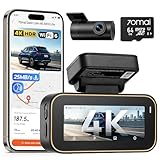


Schritt-für-Schritt: Sicheres Zurücksetzen und Firmware-Maßnahmen
Die folgenden Schritte führen dich systematisch vom einfachen Neustart bis zum Firmware-Flash. Arbeite ruhig und methodisch. Achte auf Stromversorgung und Datensicherung. Wenn du unsicher bist, stoppe und suche Hilfe.
-
Vorbereitung: Werkzeuge und Infos sammeln
Notiere Modellbezeichnung und Firmware-Version der Dashcam. Lege bereit: PC oder Laptop, geeignetes USB-Kabel (Micro-USB oder USB-C), Kartenleser, Ersatz-SD-Karte und Akku oder Fahrzeugstrom. Lade die Original-Firmware nur von der Herstellerseite. Installiere gegebenenfalls das Programm des Herstellers. Sichere alle Aufnahmen von der SD-Karte auf dem PC. Ohne Backup gehen Daten verloren. -
Soft-Reset / Neustart
Schalte die Kamera aus. Trenne die Stromversorgung für 30 Sekunden. Schalte wieder ein. Prüfe, ob das Menü reagiert und ob Aufnahmen starten. Diese Methode ist sicher und risikofrei. -
Hardware-Reset / Reset-Button
Finde den Reset-Pin oder Button laut Anleitung. Drücke den Pin kurz mit einem Büroklammerende. Halte nur 5 bis 10 Sekunden. Manche Modelle benötigen Batterie oder Stromversorgung. Obacht: Einige Einstellungen werden zurückgesetzt. Sichere daher vorher wichtige Konfigurationen. -
SD-Karte prüfen, sichern und formatieren
Nimm die SD-Karte heraus. Kopiere alle wichtigen Dateien auf den PC. Prüfe die Karte mit einem Kartenleser. Wenn Dateien fehlerhaft sind, versuche Wiederherstellungssoftware. Formatiere die Karte im empfohlenen Dateisystem. Nutze wenn möglich das Formatier-Tool des Herstellers oder SD Association Formatter. Setze danach die Karte in die Kamera und lasse die Kamera die Dateistruktur neu anlegen. -
Werkseinstellungen zurücksetzen
Wenn Menüzugriff möglich ist, führe den Werksreset über das Menü durch. Folge den Herstelleranweisungen. Das löscht Einstellungen. Manche Modelle bieten zusätzlich eine Tastenkombination. Nach dem Reset prüfe, ob die Kamera normal bootet. Falls Aufnahmen fehlen, nutze die gesicherten Daten. -
Firmware-Flash / Neuinstallation
Nur wenn andere Maßnahmen nicht halfen, führe ein Firmware-Update durch. Prüfe Modellnummer genau. Lade die korrekte Firmware von der Herstellerseite. Entpacke die Datei und kopiere sie gemäß Anleitung auf die SD-Karte oder führe das Update per PC-Tool aus. Schließe die Kamera an stabile Stromquelle an. Unterbreche den Prozess nicht. Warte, bis die Kamera neu startet. Nach einem fehlgeschlagenen Flash versuche: andere USB-Kabel, anderer USB-Port, anderer PC. Wenn „Checksum error“ erscheint, lade die Firmware erneut. Bei „Device not recognized“ wechsle Kabel oder aktivere USB-Debugging falls vorhanden. Bei „Update failed“ wiederhole den Vorgang mit einer frisch formatierten Karte. -
Nachbereitung und Tests
Setze Grundeinstellungen erneut. Formatiere SD-Karte in der Kamera, falls noch nicht geschehen. Starte eine Testaufnahme und prüfe Loop-Funktion. Teste mehrere Minuten Fahrt. Achte auf Überhitzung, Abstürze oder unterbrochene Aufnahmen. Wenn Probleme fortbestehen, tausche die SD-Karte und wiederhole Tests. -
Wenn nichts hilft: Support kontaktieren oder Ersatz
Notiere Fehlermeldungen, Firmware-Version und deine Schritte. Kontaktiere den Hersteller mit diesen Informationen. Bei sichtbaren Hardwaredefekten oder wiederholtem Nichtstart ist oft ein Austausch nötig.
Wichtige Warnhinweise
- Sichere immer die SD-Karte vor eingreifenden Maßnahmen.
- Unterbreche kein Firmware-Update. Das kann die Kamera unbrauchbar machen.
- Nutze nur offizielle Firmware für dein exaktes Modell.
- Verwende zuverlässige SD-Karten. Billigprodukte verursachen oft Fehler.
- Sorge für stabile Stromversorgung während Updates.
Häufige Fehlermeldungen und schnelle Lösungen
- „No firmware file found“: Prüfe Dateinamen und Speicherort. Firmware-Datei in Root-Verzeichnis legen.
- „Checksum error“: Datei neu herunterladen und Prüfsumme vergleichen.
- „Device not recognized“: Anderes Kabel, anderer USB-Port, Treiber prüfen.
- „Update failed“ oder Bootloop: SD-Karte neu formatieren, Firmware erneut aufspielen oder Werkseinstellungen versuchen.
Häufige Fragen zum Thema
Verliere ich durch Firmware-Reset Aufnahmen?
Du kannst Aufnahmen verlieren, wenn der Reset Einstellungen oder Dateisysteme zurücksetzt. Ein einfacher Neustart löscht normalerweise keine Dateien. Ein Firmware-Flash oder das Zurücksetzen auf Werkseinstellungen kann jedoch Dateien entfernen oder die SD-Karte unbrauchbar machen. Sichere daher vorab alle wichtigen Videos auf deinem PC.
Kann ich die Firmware selbst flashen?
Ja, das ist oft möglich, wenn du das richtige Modell und die offizielle Firmware hast. Du brauchst einen PC, ein passendes Kabel und eine stabile Stromversorgung während des Updates. Beachte das Risiko eines Bricks, wenn der Prozess unterbrochen wird oder die falsche Firmware genutzt wird. Bei Garantieansprüchen kann es sinnvoll sein, zuerst den Support zu kontaktieren.
Was ist der Unterschied zwischen Reset und Firmware-Update?
Ein Reset setzt Einstellungen zurück oder startet die Kamera neu. Ein Firmware-Update ersetzt die Systemsoftware der Kamera. Updates können Fehler beheben, bringen aber ein höheres Risiko für Datenverlust oder Funktionsstörungen, wenn sie fehlerhaft laufen. Probiere zuerst die weniger invasiven Resets, bevor du flashst.
Wann sollte ich den Hersteller kontaktieren?
Kontaktiere den Hersteller, wenn die Kamera nach mehreren Versuchen nicht bootet oder nach einem Update im Bootloop hängt. Melde dich auch bei Fehlermeldungen, die du nicht verstehst, oder wenn die Kamera offensichtlich hardwareseitig defekt ist. Halte Modellnummer, Firmware-Version und eine Fehlerbeschreibung bereit. Das beschleunigt die Hilfe.
Wie sichere ich vor dem Reset meine Aufnahmen?
Entferne die SD-Karte und kopiere alle Dateien auf deinen PC mit einem Kartenleser. Wenn die Karte nicht lesbar ist, versuche Wiederherstellungssoftware, bevor du formatierst. Nutze regelmäßig Backups, besonders bei wichtigen Fahrten. Verwende hochwertige SD-Karten und formatiere sie nach Herstellervorgabe.


Was Firmware bei Dashcams bedeutet und wie sie hängt
Firmware ist die Software, die direkt in der Dashcam läuft. Sie sitzt zwischen der Hardware und den sichtbaren Funktionen. Ohne Firmware laufen Aufnahme, Speicherverwaltung und Stromsteuerung nicht.
Was steuert die Firmware?
Die Firmware organisiert die Aufnahme-Management. Sie startet und stoppt Videos. Sie verwaltet die Loop-Aufnahme und die Auflösung. Sie steuert das Dateisystem auf der SD-Karte und legt die Ordnerstruktur an. Auch die Stromverwaltung gehört dazu. Die Firmware entscheidet, wie mit Parkmodus oder Batterieschutz umgegangen wird. Zusätzlich steuert sie Kameraeinstellungen, GPS, WLAN und Sensoren wie den G-Sensor.
Wie führen Firmware-Probleme zu Hängern?
Ein korruptes Dateisystem kann Schreibvorgänge blockieren. Die Kamera bleibt dann stehen oder startet nicht korrekt. Inkompatible Updates können Funktionen deaktivieren. Unvollständige Updates durch Stromausfall können die Firmware unbrauchbar machen. Softwarefehler wie Speicherlecks führen im Laufe der Zeit zu Abstürzen. Treiberprobleme können Hardwarekomponenten lahmlegen. All das zeigt sich als eingefrorenes Menü, schwarzer Bildschirm oder abgebrochene Aufnahmen.
Rolle der SD-Karte
Die SD-Karte ist nicht nur Speicher. Sie beeinflusst Stabilität und Geschwindigkeit. Langsame oder gefälschte Karten verursachen Schreibfehler. Fehlerhafte Sektoren machen Dateien unzugänglich. Falsches Format oder falsches Dateisystem führt zu Problemen beim Booten. Regelmäßiges Formatieren in der Kamera und der Einsatz empfohlener Marken reduziert Risiken.
Rolle der Stromversorgung
Unterbrechungen während des Schreibens gefährden Dateien und Firmware-Updates. Schwankende Spannung kann zu Neustarts führen. Dauerbetrieb ohne ausreichenden Schutz kann die Elektronik belasten. Verwende daher stabile Stromquellen und spezialisierte Dauerstromkits für die Dashcam.
Praktische Konsequenz: Halte Firmware aktuell, lade Updates nur von der Herstellerseite und sichere wichtige Videos vor Eingriffen. Nutze empfohlene SD-Karten und stelle eine stabile Stromversorgung sicher. So reduzierst du Hänger und Datenverlust deutlich.
Häufige Fehler beim Firmware-Reset und wie du sie vermeidest
Falsche Firmware-Version flashen
Viele Nutzer laden eine Firmware, die nicht genau zum Modell passt. Das führt zu Fehlfunktionen oder einem gebrickten Gerät. Prüfe vor dem Download die genaue Modellnummer und die Versionsangabe.
- Lade Firmware nur von der Herstellerseite.
- Vergleiche die Modellbezeichnung auf dem Gerät mit der Dateiangabe.
- Wenn unsicher, kontaktiere den Support bevor du flashst.
Unvollständige Stromversorgung während des Flashens
Ein Abbruch während des Updates macht die Kamera oft unbrauchbar. Das passiert bei leerer Batterie oder instabilem USB-Anschluss. Sorge für eine durchgehende Stromquelle bevor du startest.
- Nutze Fahrzeugstrom oder ein Netzteil mit stabiler Spannung.
- Vermeide Laptops im Akkubetrieb ohne angeschlossenes Netzteil.
- Schließe keine anderen Stromverbraucher an und unterbreche den Vorgang nicht.
SD-Karten-Daten nicht sichern
Viele vergessen, die Aufnahmen zu kopieren. Formatieren oder ein Reset löscht Videos oft dauerhaft. Sichere die Karte immer vorher auf deinem PC.
- Entnimm die SD-Karte vor größeren Eingriffen und kopiere alle Dateien.
- Nutze ein Kartenlesegerät und überprüfe die Dateien kurz nach dem Kopieren.
- Bei beschädigten Dateien versuche Wiederherstellungssoftware bevor du formatierst.
Herstelleranleitung ignorieren
Anleitungen enthalten wichtige Modellhinweise. Wer sie überspringt, macht Fehler bei Dateinamen, Speicherort oder Tastenkombinationen. Lies das Handbuch vollständig bevor du startest.
- Folge exakt den Schritten in der Anleitung des Herstellers.
- Achte auf Dateinamen und Ordnerstruktur, die oft vorgegeben sind.
- Suche nach FAQ oder Firmware-Notes auf der Herstellerseite für zusätzliche Hinweise.
Billige SD-Karten oder schlechte Kabel verwenden
Gefälschte Karten und defekte Kabel verursachen Schreibfehler und Verbindungsabbrüche. Das zeigt sich als korrupte Dateien oder fehlgeschlagene Updates. Investiere in empfehlenswerte Marken und funktionierende Kabel.
- Verwende SD-Karten von bekannten Herstellern und passende Geschwindigkeitsklassen.
- Teste Kabel vor dem Update und wechsle bei Verbindungsproblemen.
- Formatiere Karten in der Kamera nach Herstellerempfehlung.
Warnhinweise und Sicherheitshinweise zu Firmware-Resets
Firmware-Eingriffe sind wirksam, bergen aber Risiken. Handle vorsichtig und bereite dich vor. Die folgenden Punkte fassen die wichtigsten Gefahren und Schutzmaßnahmen zusammen.
Wichtige Risiken
- Datenverlust: Firmware-Reset oder Formatieren kann alle Aufnahmen löschen. Sichere wichtige Videos vorher.
- Dauerhafte Beschädigung: Ein abgebrochener Firmware-Flash kann die Kamera unbrauchbar machen.
- Garantieverlust: Manipulationen oder nicht autorisierte Firmware können Garantieansprüche beeinträchtigen.
- Sicherheitsrisiken: Gefälschte Firmware kann Schadcode enthalten oder Funktionen deaktivieren.
Sicherheitsvorkehrungen vor dem Eingriff
- Stromversorgung sichern: Sorge für stabile Spannung. Verwende Netzteil oder Fahrzeugstrom mit angeschlossenem Ladegerät.
- Nur Original-Firmware: Lade Software stets von der Herstellerseite.
- Backups erstellen: Kopiere die SD-Karte auf deinen PC. Bewahre eine Ersatzkarte bereit.
- Recovery-Plan: Notiere Modellnummer, aktuelle Firmware-Version und Kontakt zum Support.
Handlungsanweisungen für Notfälle
Unterbreche niemals ein laufendes Firmware-Update. Bei einem Abbruch trenne nicht sofort die Stromversorgung. Versuche zunächst den Rechner neu zu starten und die Verbindung wiederherzustellen. Wenn die Kamera nicht mehr startet, versuche einen Recovery-Flash per SD-Karte, falls der Hersteller dies anbietet. Gelingt das nicht, dokumentiere Fehlermeldungen und kontaktiere den Hersteller mit Modell- und Versionsangaben.
Praktischer Rat: Wenn du unsicher bist, suche Hilfe beim Support oder einem Fachbetrieb. So vermeidest du unnötige Schäden und Datenverlust.