
Du willst das Bild deiner Dashcam direkt auf dem fest eingebauten Fahrzeugdisplay sehen. Vielleicht, weil du bei einem Vorfall schnell Beweise brauchst. Oder weil du beim Einparken die Sicht verbessern willst. Typische Situationen sind Unfälle, Parkschäden, lange Fahrten oder die Kontrolle von Aufnahmen kurz nach einem Ereignis. Oft steht dem Wunsch die Frage gegenüber, ob das System des Autos das überhaupt zulässt.
Das zentrale Problem ist die Kompatibilität. Viele Werks-Displays akzeptieren keine einfachen Videoeingänge. Infotainment-Systeme laufen mit eigenen Betriebssystemen. Apple CarPlay und Android Auto zeigen nur bestimmte Apps. Ein direkter HDMI- oder Videoeingang fehlt meist. Dazu kommen Sichtbarkeitsfragen, etwa Spiegelungen und die Position des Displays. Technisch kannst du auf Probleme mit Stromversorgung, Videoformaten und Datenübertragung stoßen. Und es gibt das Thema Rechtliches. Aufnahmen berühren Datenschutz und Führerscheinrecht. Manche Länder erlauben keine sichtbaren Kameras oder fordern Hinweise für Mitfahrer.
In diesem Artikel erfährst du, wie solche Systeme grundsätzlich gekoppelt werden können. Ich erkläre die gängigen Verbindungswege wie USB, WLAN, HDMI-Adapter und spezifische Interface-Module. Du bekommst eine einfache Übersicht zu Begriffen wie Infotainment (das zentrale Medien- und Navigationssystem im Auto) und CAN-Bus (das Fahrzeugnetz, über das Steuergeräte kommunizieren). Außerdem zeige ich dir Vor- und Nachteile von DIY-Lösungen gegenüber professioneller Nachrüstung. Am Ende findest du praktische Checklisten für Kauf, Installation und rechtliche Fallstricke.
Hinweis: Dieser Text wird später in ein
Technische Analyse: Wie du Dashcam‑Bild auf das Fahrzeugdisplay bekommst
Wenn du das Bild deiner Dashcam auf dem fest eingebauten Display sehen willst, geht es zuerst um Schnittstellen und Standards. Manche Autos haben physische Videoeingänge. Viele moderne Systeme arbeiten aber mit Auto‑Apps wie Apple CarPlay oder Android Auto. Diese zeigen nur bestimmte App‑Inhalte. Ein direkter HDMI‑Eingang ist selten.
Wichtige technische Voraussetzungen sind:
- HDMI: Direkter Videoeingang mit hoher Qualität. Nur bei wenigen Nachrüstlösungen verfügbar.
- USB: Dient oft nur zur Datenübertragung und Stromversorgung. Video über USB ist nur bei bestimmten Systemen möglich.
- WLAN / Bluetooth: Kabellose Übertragung. Praktisch, aber anfällig für Latenz und Verbindungsabbrüche.
- Apple CarPlay / Android Auto: Zeigen Apps über das Infotainment. Dashcam‑Streams werden von den Plattformen meist nicht unterstützt.
- CAN‑Bus: Fahrzeugnetz. Relevant, wenn du zusätzliche Steuerfunktionen brauchst. CAN‑Bus überträgt keine Videos. Es liefert Steuerdaten und Statusinformationen.
Welche Lösung passt, hängt ab vom Auto und deiner Dashcam. Im Folgenden findest du eine vergleichende Tabelle mit typischen Kriterien. Sie hilft dir, Vor‑ und Nachteile schnell zu erkennen.
| Kriterium | Per Kabel (HDMI/USB‑Adapter) | Per WLAN / Bluetooth | Hersteller‑Integration | Externe Monitore |
|---|---|---|---|---|
| Kompatibilität | Hoch, wenn Infotainment Videoeingang hat | Mittel, funktioniert unabhängig vom Display | Sehr hoch, wenn Hersteller es unterstützt | Sehr hoch, da unabhängig vom Werks‑System |
| Bildqualität | Sehr gut, volle Auflösung möglich | Variabel, oft Kompression und Artefakte | Sehr gut bis optimal, wenn integriert | Gut, abhängig vom Monitor |
| Steuerbarkeit | Begrenzt, oft nur passives Bild | Gut, App‑Interface möglich | Sehr gut, Steuerung über das Infotainment | Begrenzt, eigenes Interface nötig |
| Latenz | Sehr niedrig | Höher, je nach WLAN/Bluetooth | Niedrig, bei direkter Integration | Niedrig bis mittel |
| Einbauaufwand | Mittel bis hoch, je nach Adapter | Niedrig, einfache Einrichtung | Hoch, oft Werkstatt oder Profi nötig | Niedrig, Plug‑and‑play |
| Kosten | Mittel bis hoch | Niedrig bis mittel | Hoch | Niedrig bis mittel |
Zusammenfassend: Die kabelgebundene Lösung liefert die beste Bildqualität und niedrige Latenz. Sie funktioniert aber nur, wenn dein Infotainment Videoeingänge akzeptiert. WLAN ist flexibel. Es bringt Komfort, kann aber Probleme mit Latenz und Stabilität haben. Herstellerintegration bietet die sauberste Bedienung. Sie ist aber teuer und oft nur vom Werk oder Fachbetrieb umzusetzen. Externe Monitore sind die einfachste, kompatible Alternative.
Dieser Abschnitt wird später in ein <div class=’article-compare-main‘> eingebettet.


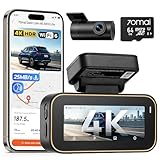


Entscheidungshilfe: Welche Verbindungsart passt zu dir?
Welche Funktionen brauchst du?
Überlege zuerst, was dir wichtig ist. Willst du nur Live‑Bild beim Einparken sehen? Dann reicht oft ein externer Monitor oder eine WLAN‑Lösung. Brauchst du geringe Latenz und hohe Bildqualität, zum Beispiel für Spurassistenten oder präzises Rangieren? Dann ist eine kabelgebundene Lösung sinnvoll. Wenn du Steuerfunktionen über das Infotainment erwartest, ist nur eine echte Hersteller‑Integration ausreichend. Beachte: Herstellerintegration bringt beste Bedienung. Sie ist aber teuer und nicht für jedes Modell verfügbar.
Ist dein Fahrzeug kompatibel?
Prüfe, welche Eingänge dein Infotainment bietet. Manche Systeme haben keinen Videoeingang. Apple CarPlay und Android Auto zeigen in der Regel keine Dashcam‑Streams. Schau in die Bedienungsanleitung oder frag den Händler. Falls dein Fahrzeug einen Videoeingang oder ein frei belegbares USB‑Interface hat, sind kabelgebundene Adapter eine Option. Andernfalls sind externe Monitore oder kabellose Bridges realistischer. Unsicherheit besteht oft bei älteren Modellen und bei ab Werk stark geschützten Systemen. Im Zweifel hilft eine Werkstatt oder ein spezialisierter Einbauer.
Möchtest du eine permanente Integration oder eine mobile Lösung?
Eine permanente Integration wirkt sauber und ist im Alltag komfortabel. Sie erfordert meist Fachmontage und Anbindung an Fahrzeugnetze. Die mobile Lösung ist günstig und flexibel. Sie lässt sich leicht entfernen. Sie kann aber mehr Kabel oder ein sichtbares Gerät hinterlassen. Für kurzfristige Tests und Mietwagen ist mobil klar besser. Für Langzeitnutzer mit kompatiblem Auto lohnt sich die feste Lösung.
Praktische Empfehlungen: Wenn du unsicher bist, starte mit einer mobilen WLAN‑Lösung oder einem externen Monitor. So prüfst du, ob du das Livebild wirklich brauchst. Wenn ja und dein Auto kompatibel ist, plane eine kabelgebundene oder werkseitige Integration und lass sie fachgerecht installieren. Achte immer auf rechtliche Regeln zur Aufzeichnung und auf die Garantiebedingungen deines Fahrzeugs.
Fazit: Wäge Funktion, Kompatibilität und Installationsaufwand ab. Für beste Qualität wähle kabelgebunden oder Herstellerintegration. Für Flexibilität nimm WLAN oder externe Monitore. Dieser Abschnitt wird später in ein <div class=’article-decision‘> eingebettet.
Schritt-für-Schritt: Dashcam mit dem Fahrzeugdisplay koppeln
Die Anleitung zeigt typische Wege zur Kopplung. Wähle zuerst eine Methode. Folge den Schritten systematisch. Arbeite gewissenhaft und sicher.
- Kompatibilität prüfen
Schau ins Handbuch des Fahrzeugs und ins Handbuch der Dashcam. Suche nach Angaben zu Videoeingängen, USB‑Video (UVC) oder Netzwerkfunktionen. Prüfe, ob dein Infotainment-System freie AV‑Eingänge, HDMI‑Eingänge oder eine App‑Schnittstelle hat. Notiere Modellbezeichnungen und Softwarestände. Wenn Angaben fehlen, frage beim Händler oder in Foren für dein Fahrzeugmodell. - Geeignete Methode wählen
Entscheide, ob du per Kabel, per WLAN/Hotspot, über eine Hersteller‑App oder mit einem externen Monitor arbeiten willst. Berücksichtige Bildqualität, Latenz, Einbauaufwand und Kosten. Wenn du unsicher bist, teste zuerst eine mobile WLAN‑Lösung oder einen externen Monitor. - Werkzeug und Zubehör bereitlegen
Lege Schraubendreher, Kunststoff‑Abzieher für Verkleidungen, Kabelbinder, Isolierband und einen Multimeter bereit. Bei festem Einbau brauchst du eventuell einen Sicherungsadapter (Fuse Tap), passende Cinch/AV‑ oder HDMI‑Adapter und ein geeignetes Stromkabel. Besorge Originalkabel oder geprüfte Adapter. - Stromversorgung planen
Entscheide, ob du das Gerät über den Zigarettenanzünder oder eine feste Leitung versorgst. Für permanente Einbauten empfiehlt sich eine abgesicherte Leitung über Fuse Tap. Achte auf Stromaufnahme und Sicherung. Trenne vor Arbeiten die Batterie, wenn du an Fahrzeugkabeln arbeitest. - Dashcam sicher montieren
Montiere die Kamera hinter dem Rückspiegel. Achte auf freie Sicht und keine Beeinträchtigung von Airbags. Verlege Kabel entlang der A‑Säule und unter den Verkleidungen. Nutze Kabelkanäle und Klebestreifen. Keine losen Kabel im Fußraum lassen. - Kabelgebundene Verbindung herstellen
Wenn dein Infotainment Videoeingänge hat, verbinde Dashcam und Display mit dem passenden Adapterkabel. Wähle den korrekten Eingang im Menü des Fahrzeugs. Bei Nachrüst‑Interfaces installiere das Interface gemäß Anleitung. Manche Systeme brauchen ein separates Steuerkabel für Umschaltung. - WLAN/Hotspot einrichten
Aktiviere den Hotspot der Dashcam oder nutze das WLAN der Kamera. Verbinde das Infotainment nur, wenn es Netzwerk‑Streaming oder eine passende App unterstützt. Alternativ nutze dein Smartphone als Brücke und öffne die Dashcam‑App auf dem Telefon. Beachte, dass hier Latenz und Verbindungsabbrüche möglich sind. - Hersteller‑App oder OEM‑Integration prüfen
Installiere die offizielle App und folge den Kopplungshinweisen. Aktualisiere Firmware von Dashcam und Infotainment. Beachte, dass Apple CarPlay und Android Auto normalerweise keine Live‑Dashcam‑Streams anzeigen. Für werkseitige Integrationen ist oft eine Fachwerkstatt nötig. - Verbindungstest durchführen
Schalte das System ein. Prüfe, ob Live‑Bild erscheint. Teste Aufzeichnung und Wiedergabe. Kontrolliere Bildlage, Helligkeit und Zeitstempel. Prüfe Umschaltung beim Einlegen des Rückwärtsgangs, wenn relevant. Teste bei Tageslicht und bei Dämmerung. - Fehlerbehebung
Kein Bild: Prüfe Versorgungsspannung, Sicherungen und Kabelverbindungen. Überprüfe, ob am Infotainment der richtige Eingang aktiv ist. Bei Netzwerkproblemen reduziere Entfernung, vermeide Interferenzen und ändere den WLAN‑Kanal. Aktiviere Debug‑Logs der App und suche nach Firmware‑Updates. Wenn Codecs nicht passen, probiere niedrigere Auflösung oder andere Ausgabeformate. - Sicherheits- und Rechtsprüfung
Achte darauf, dass das Display nicht die Sicht auf die Straße behindert. Montiere nichts in der Airbag‑Zone. Informiere Mitfahrer über Aufzeichnungen, wenn es gesetzlich gefordert ist. Beachte Datenschutz und lokale Regeln zu Videoaufnahmen. - Abschluss und Dokumentation
Notiere die Einstellungen und die verbauten Teile. Mache Fotos von der Kabelführung. So erleichterst du spätere Wartung oder Rückbau. Wenn die Integration dauerhaft und komplex ist, lass eine Fachwerkstatt die Endkontrolle machen.
Hilfreicher Hinweis: Teste neue Lösungen erst mit einer temporären Montage. So kannst du Fehler ohne großen Aufwand beheben. Bei Unsicherheit vergib die Endmontage an einen qualifizierten Einbauer.
Dieser Abschnitt wird später in ein <div class=’article-step-guide‘> eingebettet.


Häufige Fragen
Ist mein Fahrzeug kompatibel mit einer Dashcam-Integration?
Das hängt vom Infotainment-System ab. Prüfe, ob dein Display einen Videoeingang oder USB‑Video (UVC) unterstützt. Viele Systeme erlauben keine direkten Videoquellen. Bei Unsicherheit hilft das Handbuch oder eine Anfrage beim Händler.
Funktioniert die Live-Übertragung über Apple CarPlay oder Android Auto?
In der Regel nicht. CarPlay und Android Auto erlauben nur bestimmte Apps und keine Live‑Streams von Dashcams. Möglich sind herstellerspezifische Integrationen oder eine Lösung über das Smartphone als Brücke. Prüfe die Dokumentation deiner Dashcam und deines Fahrzeugs.
Kann ich die Dashcam über das Infotainment steuern?
Nur wenn das System eine Integration bietet. Bei Werkslösungen kannst du oft Aufnahme, Wiedergabe und Einstellungen über das Display steuern. Bei eigenständigen Dashcams steuerst du sie meist über Tasten an der Kamera oder die App auf dem Smartphone. Gezielte Steuerfunktionen brauchen oft ein Interface oder Profi‑Einbau.
Welche Qualitäts- und Latenzprobleme sind zu erwarten?
Kabelgebundene Verbindungen liefern meist beste Qualität und sehr niedrige Latenz. WLAN-Streams können Verzögerung, Kompression und Aussetzer zeigen. Externe Monitore variieren je nach Modell. Teste am besten bei Tageslicht und bei Dämmerung.
Was muss ich rechtlich und beim Datenschutz beachten?
Gesetze unterscheiden sich je nach Land. Informiere Mitfahrer über Aufnahmen, wenn das gesetzlich vorgeschrieben ist. Achte auf Speicherfristen und sichere Aufbewahrung von Aufnahmen. Bei Unsicherheit konsultiere lokale Vorschriften oder einen Rechtsexperten.
Dieser Abschnitt wird später in ein <div class=’article-faq‘> eingebettet.
Rechtliche Rahmenbedingungen und praktische Regeln
Bildaufzeichnung und Beweiskraft
Aufnahmen von einer Dashcam können in vielen Ländern als Beweismittel dienen. In Deutschland etwa haben Gerichte Dashcam‑Aufnahmen in bestimmten Fällen anerkannt. Das bedeutet aber nicht, dass beliebig lange oder überall aufgezeichnet werden darf. Daueraufzeichnung und das Speichern von fremden Gesichtern kann datenschutzrechtlich problematisch sein.
Datenschutz und DSGVO
Innerhalb der EU gilt die DSGVO. Sie verlangt einen legitimen Zweck für die Verarbeitung personenbezogener Daten. Vermeide möglichst umfassende Daueraufzeichnung. Speichere Aufnahmen nur so lange wie nötig. Lege klare Fristen fest, etwa wenige Tage bis zwei Wochen, wenn keine Vorfälle vorliegen. Schütze gespeicherte Dateien durch sichere Speicherung und verschlüsselte Backups. Willst du Aufnahmen veröffentlichen oder an Dritte weitergeben, holst du die Zustimmung der Betroffenen ein oder anonymisierst die Aufnahmen.
Sichtfeld, Ablenkungsverbot und Verkehrssicherheit
Die Platzierung der Kamera und die Nutzung des Displays unterliegen den Regeln zur Verkehrssicherheit. Das Display darf nicht die Sicht auf die Straße behindern. In vielen Ländern ist das Betrachten nicht relevanter Videos während der Fahrt untersagt. Live‑Streams sind meist nur zulässig, wenn sie der Fahrsicherheit dienen, zum Beispiel Rückfahrkamera beim Rangieren. Prüfe die nationalen Verkehrsregeln, bevor du Live‑Bild während der Fahrt erlaubst.
Praxisnahe Beispiele und Hinweise
Beispiel 1: Du wirst in einen Unfall verwickelt. Eine kurze, gespeicherte Aufnahme kann als Beweis dienen. Behalte die Datei gesichert und gib sie nur an Polizei oder Versicherung weiter. Beispiel 2: Du möchtest das Live‑Bild auf dem Display beim Einparken sehen. Das ist praktisch und in der Regel unproblematisch, wenn das Video der Fahrsituation dient. Beispiel 3: Daueraufzeichnung in belebten Innenstädten verursacht viele Nebenaufnahmen von Passanten. Das erhöht datenschutzrechtliches Risiko.
Wie du Vorgaben praktisch beachtest: Prüfe zuerst lokale Gesetze. Reduziere die Aufzeichnungsdauer. Aktiviere Event‑Trigger wenn möglich. Informiere Mitfahrer mit einem Hinweis im Fahrzeug. Sichere und verschlüssele Aufnahmen. Lösche Aufnahmen, sobald sie nicht mehr benötigt werden. Bei Unsicherheit frage einen Rechtsberater oder deinen Datenschützer.
Dieser Abschnitt wird später in ein <div class=’article-regulations‘> eingebettet.


Vorteile und Nachteile der Kopplung an das Fahrzeugdisplay
Die Kopplung der Dashcam an das Werkdisplay bringt klare Vor- und Nachteile. Wo ein integriertes Bild Komfort und Übersicht liefert, entsteht gleichzeitig das Risiko von Ablenkung und erhöhtem Einbauaufwand. Im Folgenden findest du eine zusammenfassende Gegenüberstellung. Die Tabelle hilft dir, die wichtigsten Aspekte schnell abzuwägen.
| Vorteile | Nachteile |
|---|---|
|
|
Zusätzliche Überlegungen: Externe Monitore sind eine einfache Alternative. Sie vermindern Integrationsaufwand, bringen aber weniger Komfort. WLAN-Lösungen sind flexibel. Sie können jedoch höhere Latenz und Bildverlust zeigen. Herstellerintegration bietet die beste Bedienbarkeit. Sie lohnt sich vor allem bei Neuwagen oder bei langfristigem Bedarf.
Empfehlung: Wenn du regelmäßigen, hochwertigen Zugriff auf Livebild und Aufnahmen willst und dein Fahrzeug kompatibel ist, überwiegen die Vorteile einer kabelgebundenen oder werkseitigen Integration. Bist du unsicher oder brauchst nur gelegentliches Livebild, starte mit einer mobilen WLAN-Lösung oder einem externen Monitor. Für Mieter, Gelegenheitsnutzer und alle ohne festen Bedarf sind mobile Lösungen meist die bessere Wahl.
Dieser Abschnitt wird später in ein <div class=’article-pros-cons‘> eingebettet.